Hoe werkt de kalender in de app?
Je kunt je beschikbaarheidskalender nu ook rechtstreeks in de app bekijken en bewerken. Hieronder lees je hoe je de kalender vindt, hoe je een periode blokkeert, wat de kleurtjes in de kalender betekenen en hoe je afwijkende instellingen toevoegt.
Hoe werk ik met de kalender in de app?
Zo vind je je kalender in de app:
Log in op de app met je accountgegevens.
Klik onderaan op 'Kalender'.
! Let op: Heb je een koppeling met een channel manager via OpenGDS of Smoobu? Dan beheer je je kalender via je channel manager.
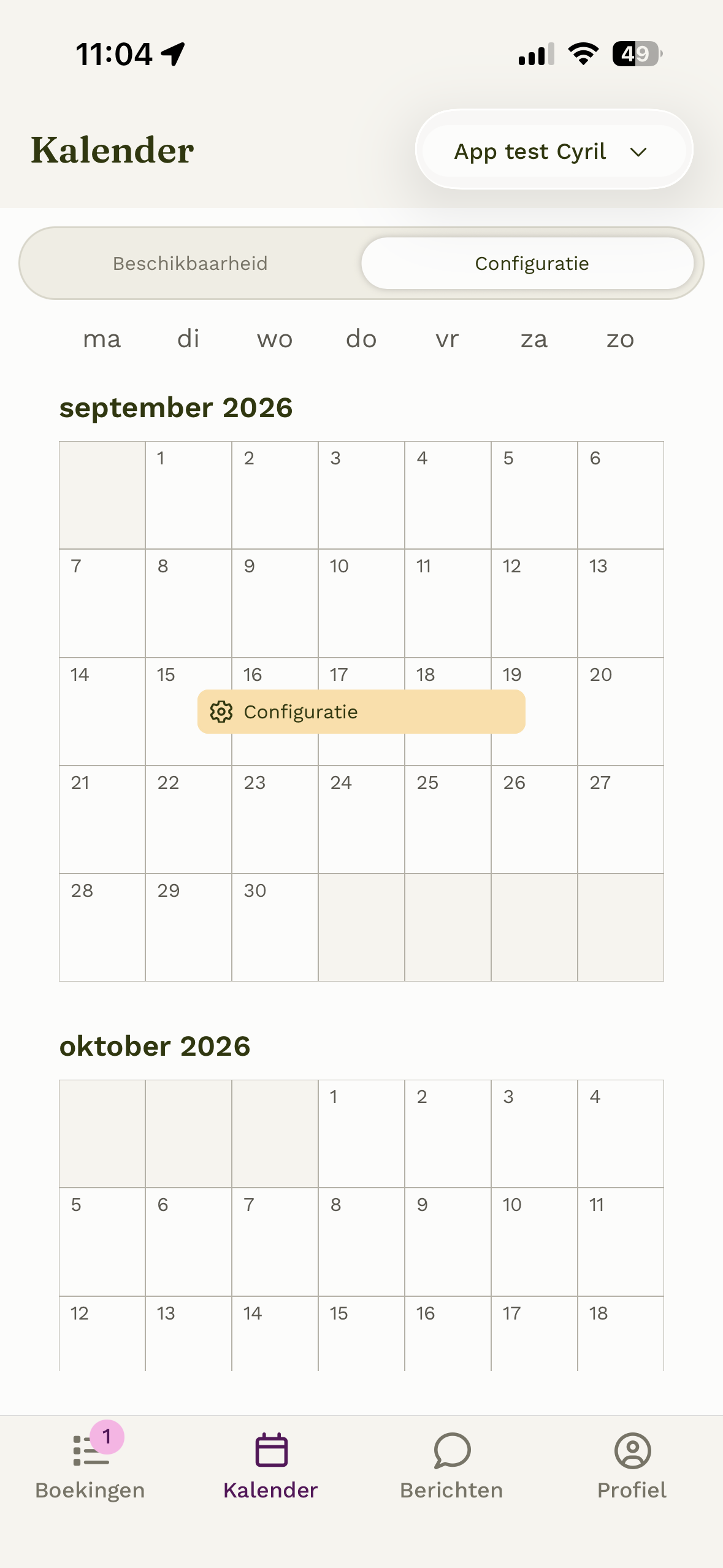
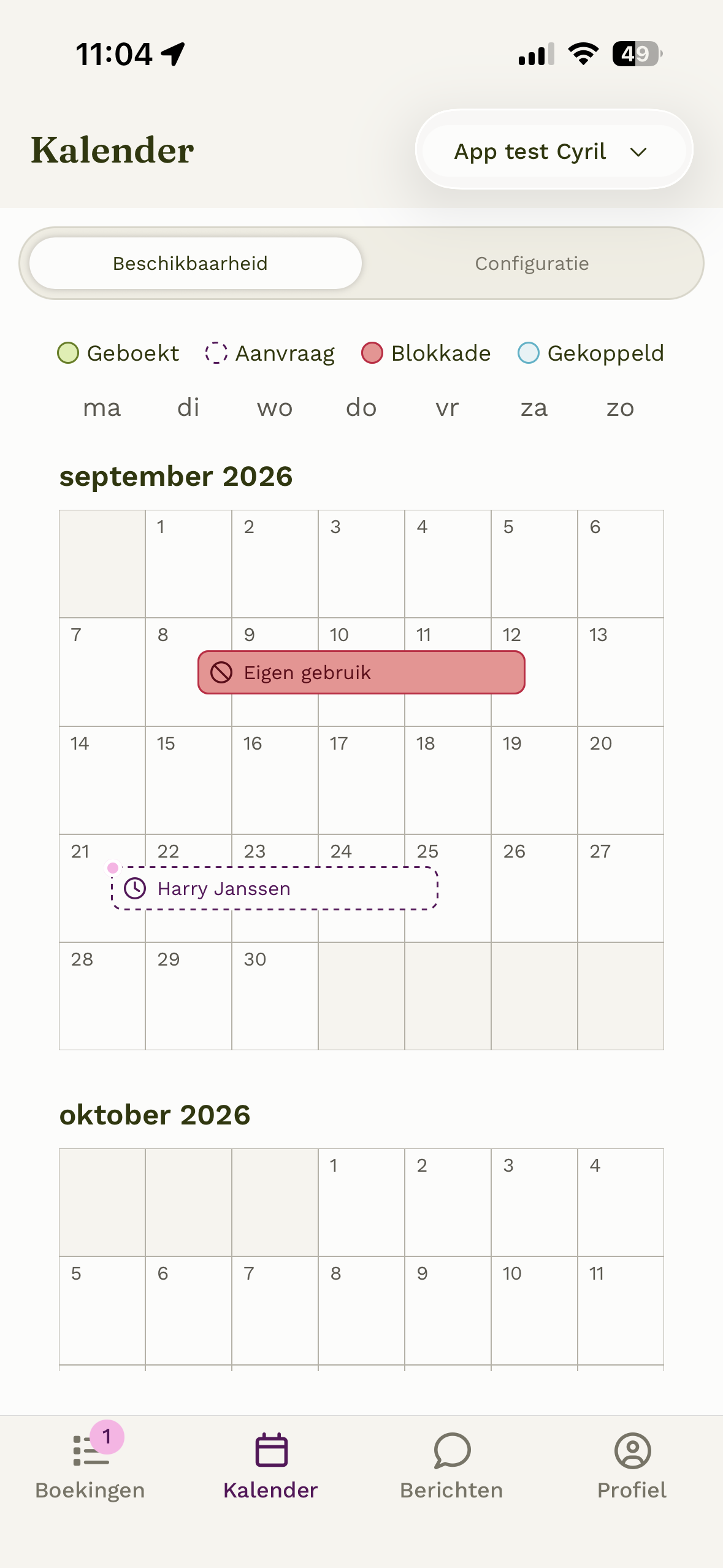
De kalender is opgesplitst in twee delen. Staat 'Beschikbaarheid' het wit, dan kun je periodes blokkeren en deblokkeren. Staat 'Configuratie' in het wit, dan kun je aangepaste instellingen (zoals afwijkende prijzen) inzien en aanpassen.

Een periode blokkeren
! Let op: Vanaf nu blokkeer je nachten. In de oude kalender blokkeerde je aankomstdagen.
Kun of wil je een periode niet verhuren?
Tik dan de begindatum en de einddatum van die periode aan in de kalender.
Klik vervolgens op 'blokkeer nachten' en selecteer een reden van de blokkade
Klik vervolgens op 'blokkeren afronden'.
De periode is dan geblokkeerd en niet meer beschikbaar voor gasten.
Een periode deblokkeren
Wil je een geblokkeerde periode weer beschikbaar maken?
Zorg dat de schakelaar boven de kalender op 'Beschikbaarheid' staat.
Klik in de kalender op de geblokkeerde periode die je wilt vrijgeven.
Je krijgt een pop up waarbij je kunt kiezen tussen 'datum wijzigen', 'reden wijzigen' en 'blokkade verwijderen'. Klik op 'blokkade verwijderen' en bevestig je keuze.
De kleurtjes in de kalender
In de kalender zie je in één oogopslag hoe een dag ervoor staat:
Wit: beschikbaar. Hiervoor geldt je basisprijs.
Groen: geboekt. Deze dag is gereserveerd voor een boeking van Natuurhuisje. Tik erop om direct naar de details te gaan.
Onderbroken gestreept paars: aanvraag. Dit is een boekingsaanvraag die je nog moet goedkeuren of afwijzen.
Rood: blokkade. Deze nacht heb je zelf handmatig geblokkeerd. Tik erop om te zien waarom, en om de blokkade aan te passen of te verwijderen.
Blauw: gekoppeld. Deze blokkade komt van een iCal-koppeling of channel manager. Wil je deze periode weer vrijgeven? Doe dat dan via je channel manager of neem contact met ons op.
Geel: configuratie. Voor deze dag geldt een afwijkende prijs of beschikbaarheid; je basisprijs is dan niet van toepassing.
Wil je een afwijkende prijs, verblijfsduur en/of aankomst- en vertrekdagen instellen? Lees dan verder bij 'Hoe voeg ik afwijkende instellingen toe aan de kalender in de app?'.
Hoe voeg ik afwijkende instellingen/prijzen toe aan de kalender in de app?
Wil je voor een bepaalde periode een andere prijs, een andere verblijfsduur of andere aankomst- en vertrekdagen? Dan gebruik je een aangepaste instelling in de kalender.
Log in op de app met je accountgegevens.
Klik onderaan op 'Kalender'.
Tik boven de kalender op 'Configuratie'.

Een dag of periode die wit is, is beschikbaar tegen je basisprijs (tenzij je een blokkade hebt geplaatst). Zo maak je een aangepaste instelling aan:
Tik op de begindatum: de eerste dag van je aangepaste instelling.
Tik op de einddatum: de laatste dag van je aangepaste instelling.
Klik in de pop up (configuratie toevoegen) voor 'configuratie toevoegen'. Vul de gewenste prijs in. Laat je een veld leeg, dan blijft daarvoor je basisprijs gelden.
Wil je ook een afwijkende minimale of maximale verblijfsduur, of andere aankomst- en vertrekdagen? Vul dit dan ook aan.
Sla je wijzigingen op. In de kalender zie je vanaf nu een gele markering op de dagen met een aangepaste instelling.
Hoe verwijder ik een aangepaste instelling?
Wil je een bestaande configuratie verwijderen? Volg dan onderstaande stappen:
Tik op de aangepaste configuratie.
In de pop up kies je onderaan voor 'configuratie verwijderen'. Bevestig vervolgens je keuze en de configuratie is verwijderd. Je basisprijs en instellingen worden nu gehanteerd.
Wil je een bestaande configuratie aanpassen, dan kun je dit doen via 'configuratie aanpassen'. Maak je wijziging en kies voor 'wijziging opslaan'.