
Hoe werkt de kalender?
Alles over je beschikbaarheid: de kalender, blokkeren en deblokkeren, je verblijfsduur en tijden, en het koppelen met andere platformen.
In je kalender zie je in één oogopslag welke dagen beschikbaar, geboekt of geblokkeerd zijn, en voor welke dagen een afwijkende prijs geldt. Je vindt de kalender zo:
1. Klik in jouw verhuurdersoverzicht op ‘Meer’ en vervolgens ‘Mijn natuurhuisjes’

2. Kies in je verhuurdersoverzicht bij het betreffende natuurhuisje voor 'Bewerken'.

3. Klik in het menu links op 'Kalender'.

! Let op: Heb je een koppeling met een channel manager via OpenGDS of Smoobu? Dan beheer je je kalender via je channel manager.
De kalender is opgesplitst in twee delen. Staat 'Beschikbaarheid' paars, dan kun je periodes blokkeren en deblokkeren. Staat 'Configuratie' paars, dan kun je aangepaste instellingen (zoals afwijkende prijzen) inzien en aanpassen.
De statussen in de kalender
Beschikbaar (wit): een mogelijke aankomstdag voor gasten. Hiervoor geldt je basisprijs.
Geboekt (groen): deze dag is gereserveerd voor een boeking. Klik erop om direct naar de details te gaan.
Aanvraag (onderbroken gestreept paars): dit is een boekingsaanvraag. Deze moet je nog goedkeuren of afwijzen.
Blokkade (rood): deze nacht is handmatig geblokkeerd. Klik erop om te zien waarom, en om de blokkade aan te passen of te verwijderen.
Gekoppeld (blauw): een blokkade afkomstig van een iCal-koppeling of channel manager. Wil je deze periode weer vrijgeven? Doe dat dan via jouw channel manager of neem contact met ons op.
Configuratie (geel): voor deze aankomstdag geldt een afwijkende prijs of beschikbaarheid; je basisprijs is dan niet van toepassing.

Een periode blokkeren
! Let op: Vanaf nu blokkeer je nachten. In de oude kalender blokkeerde je aankomstdagen.
Kun of wil je een periode niet verhuren? Blokkeer deze dan als aankomstdagen:
1. Zorg dat de schakelaar boven de kalender op 'Beschikbaarheid' staat.

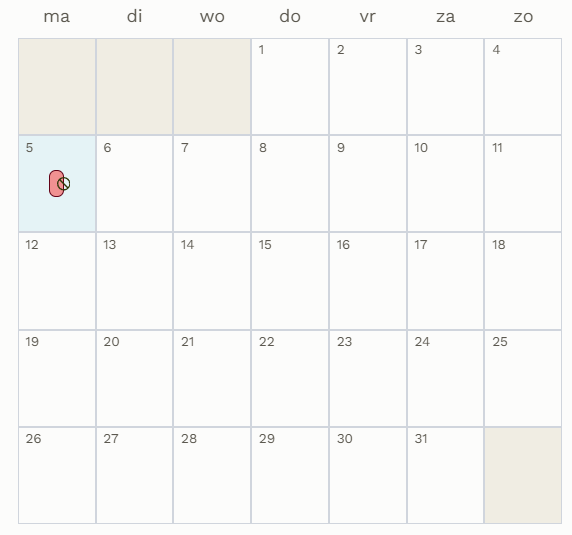
2. Klik op de startdatum. De geselecteerde dag wordt rood.
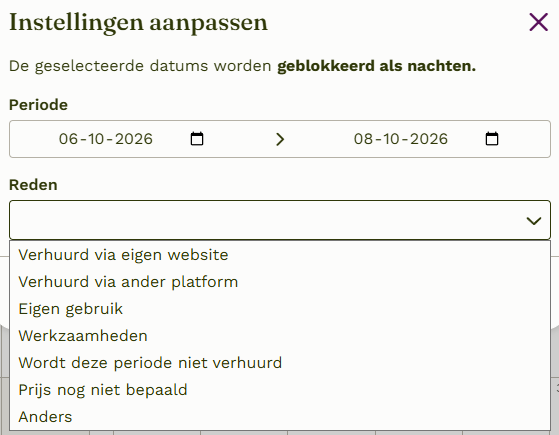
3. Klik op de einddatum. Geef de reden van de blokkade op, zodat je later nog weet waarom je deze periode hebt geblokkeerd.
4. Klik op 'Opslaan'. De periode is nu geblokkeerd.
Een periode deblokkeren
Wil je een geblokkeerde periode weer beschikbaar maken?
1. Zorg dat de schakelaar boven de kalender op 'Beschikbaarheid' staat.
2. Klik in de kalender op de geblokkeerde periode die je wilt vrijgeven.
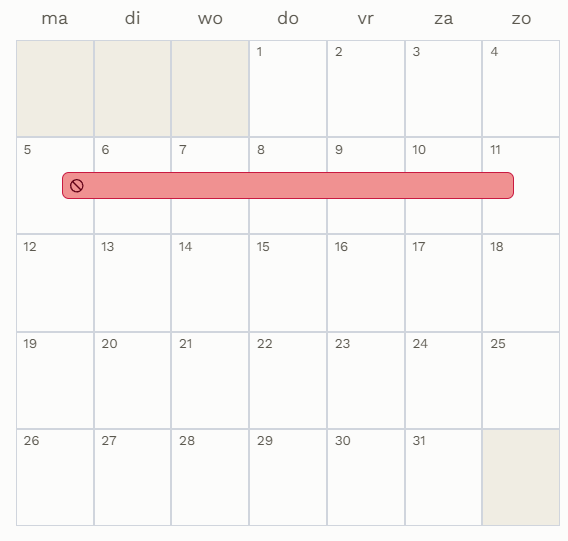
3. Je ziet nu de periode met de reden van de blokkade. Klik op 'Verwijderen'. De blokkade is meteen opgeheven.
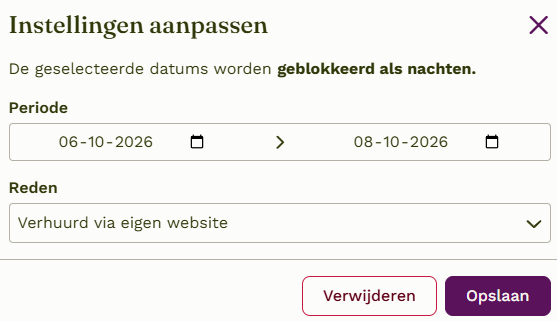
Voor de vrijgegeven periode geldt weer je basisprijs, tenzij je er eerder een afwijkende prijs voor had ingesteld. Was dat het geval, dan zie je deze als je op 'Configuratie' klikt in de kalender.
Wil je een afwijkende prijs, verblijfsduur en/of aankomst/vertrekdagen instellen? Bekijk dan de FAQ 'Hoe voeg ik afwijkende instellingen toe aan de kalender?'.